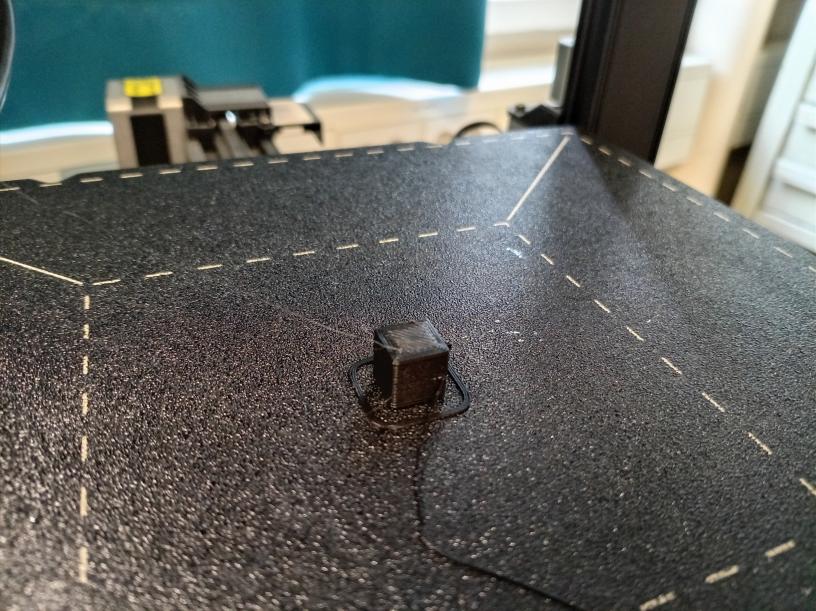
1. Att skriva ut
För att skriva ut, behöver du en STL fil av din ritning. I båda Blender och OpenSCAD kan du exportera din ritning till STL.
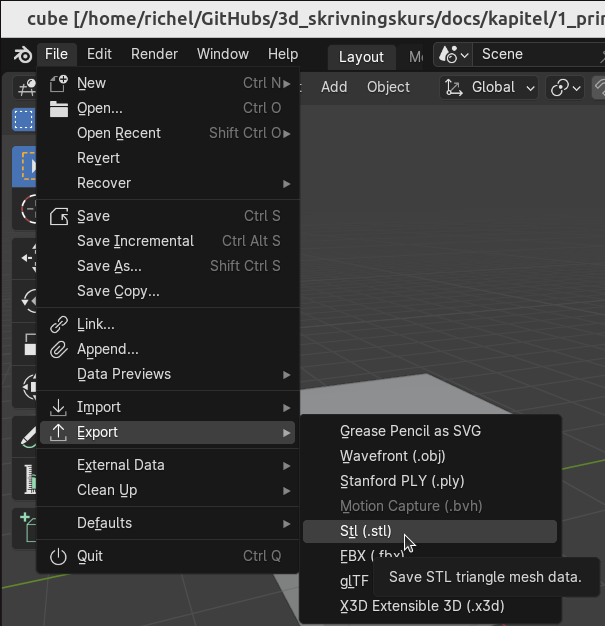
I Blender, klicka 'File | Export | Stl (.stl)' för att exporter din model till en STL fil.
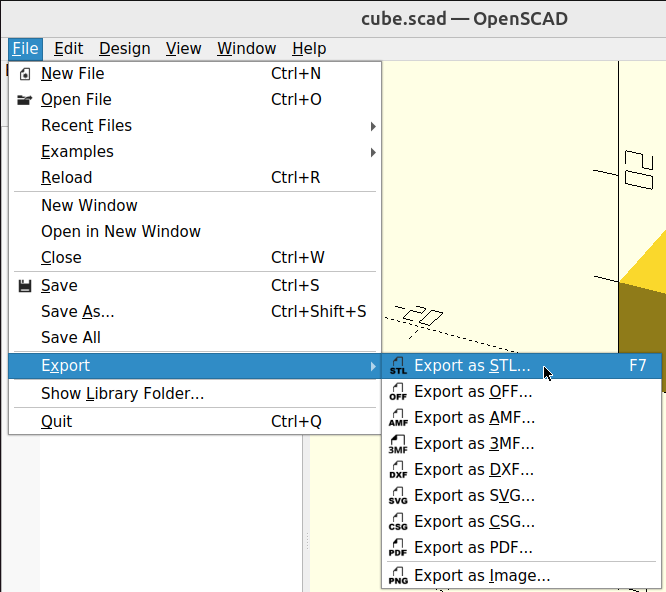
I OpenSCAD, klicka 'File | Export | Export as STL' för att exporter din model till en STL fil.
1.1. Att ladda en STL fil in PrusaSlicer
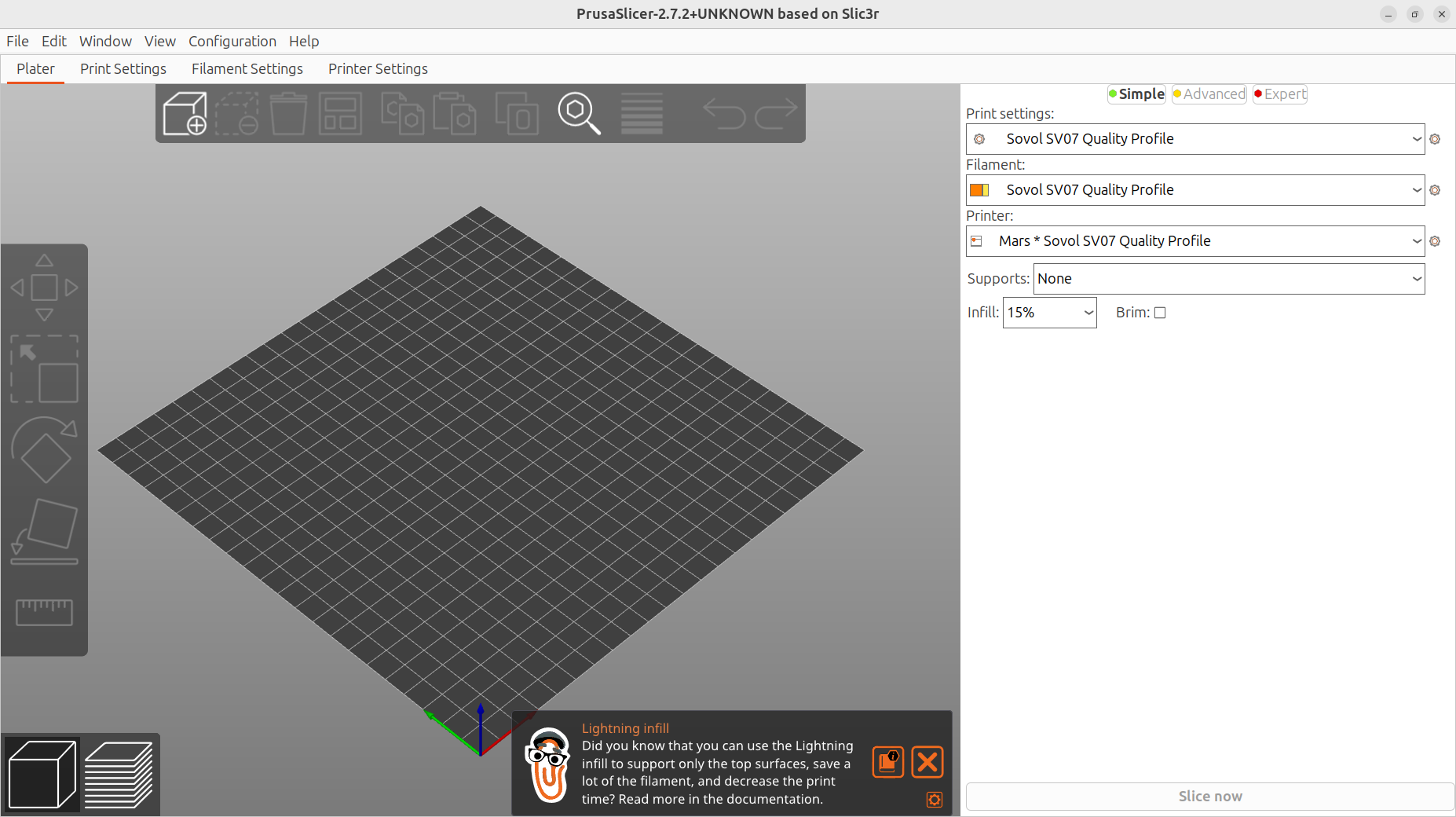
Starta programmet PrusaSlicer.
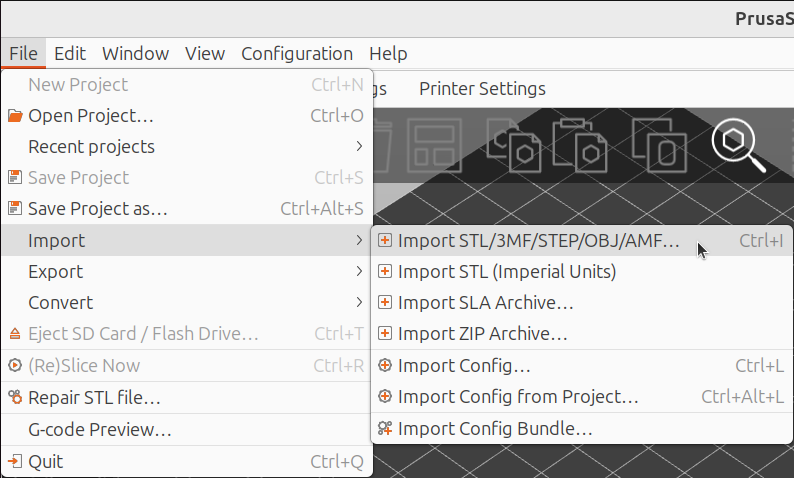
Klick på 'File | Import | Import STL'.
Välja en STL fil och klicka på 'Open'.

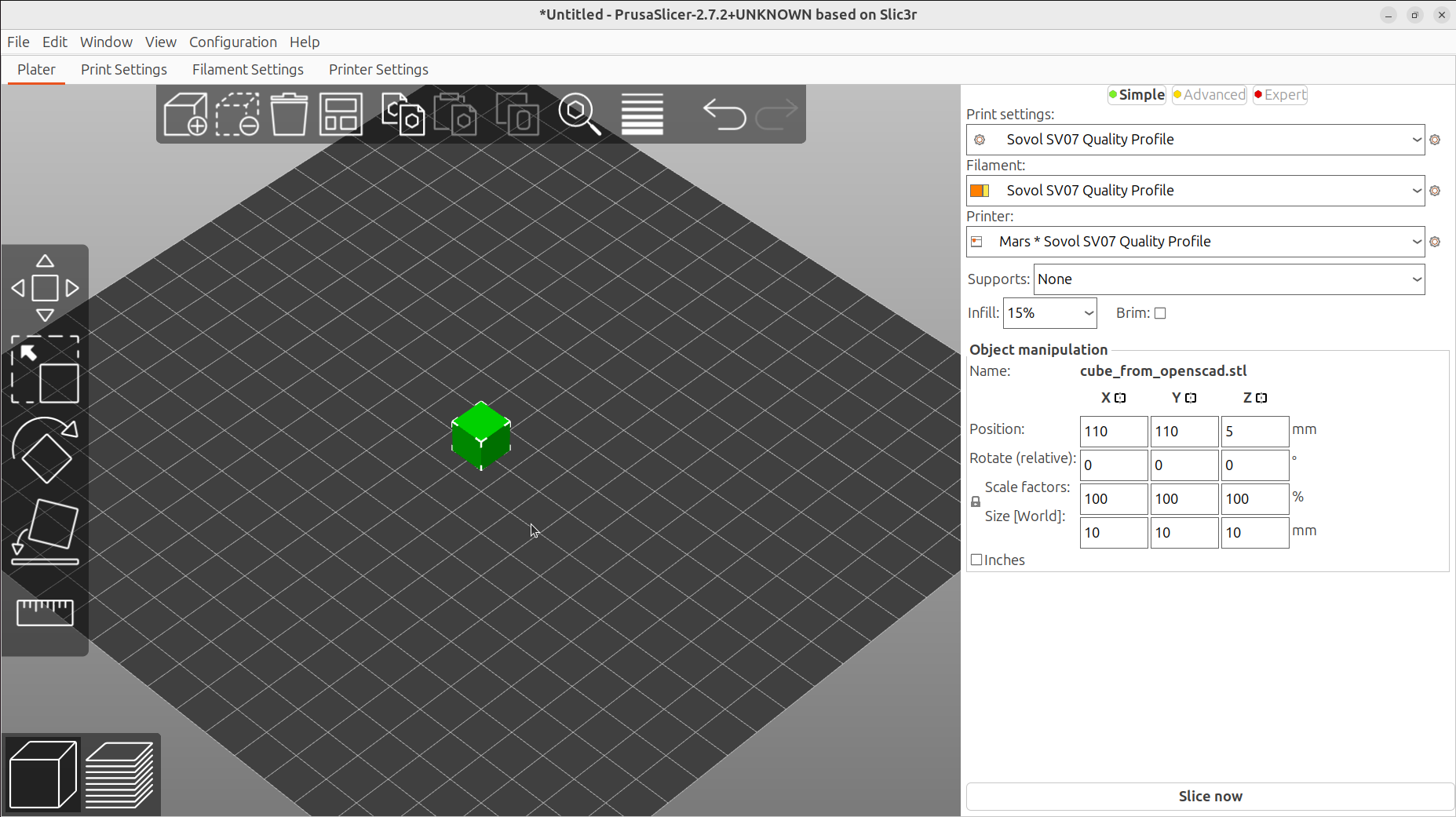
Nu har du laddet en kub i PrusaSlicer. Den ser ut likadant som här:
1.2. Att välja en 3D skrivare
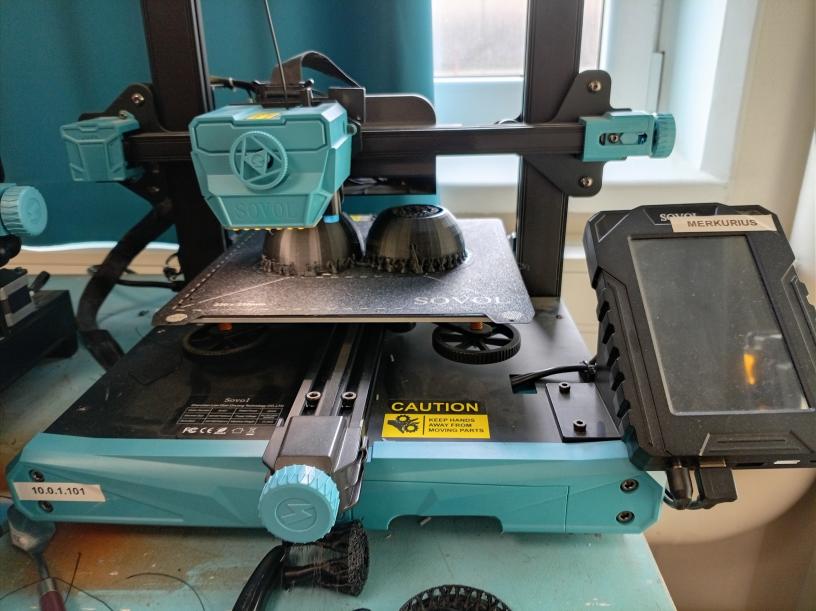
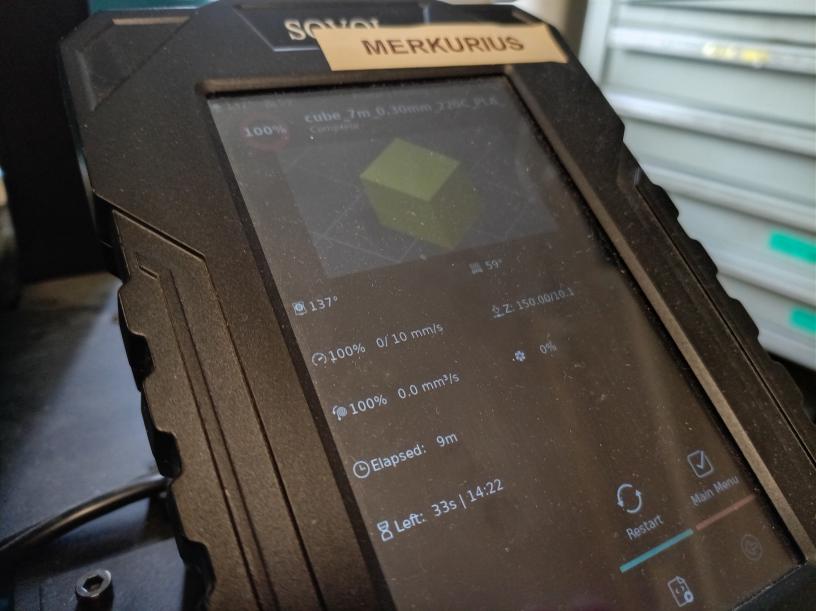
I Makerspacet, letar efter en 3D skrivare som är ledigt. Varje 3D skrivare har ett namm. Till exempel, den här skrivare här nere heter 'Merkurius'.
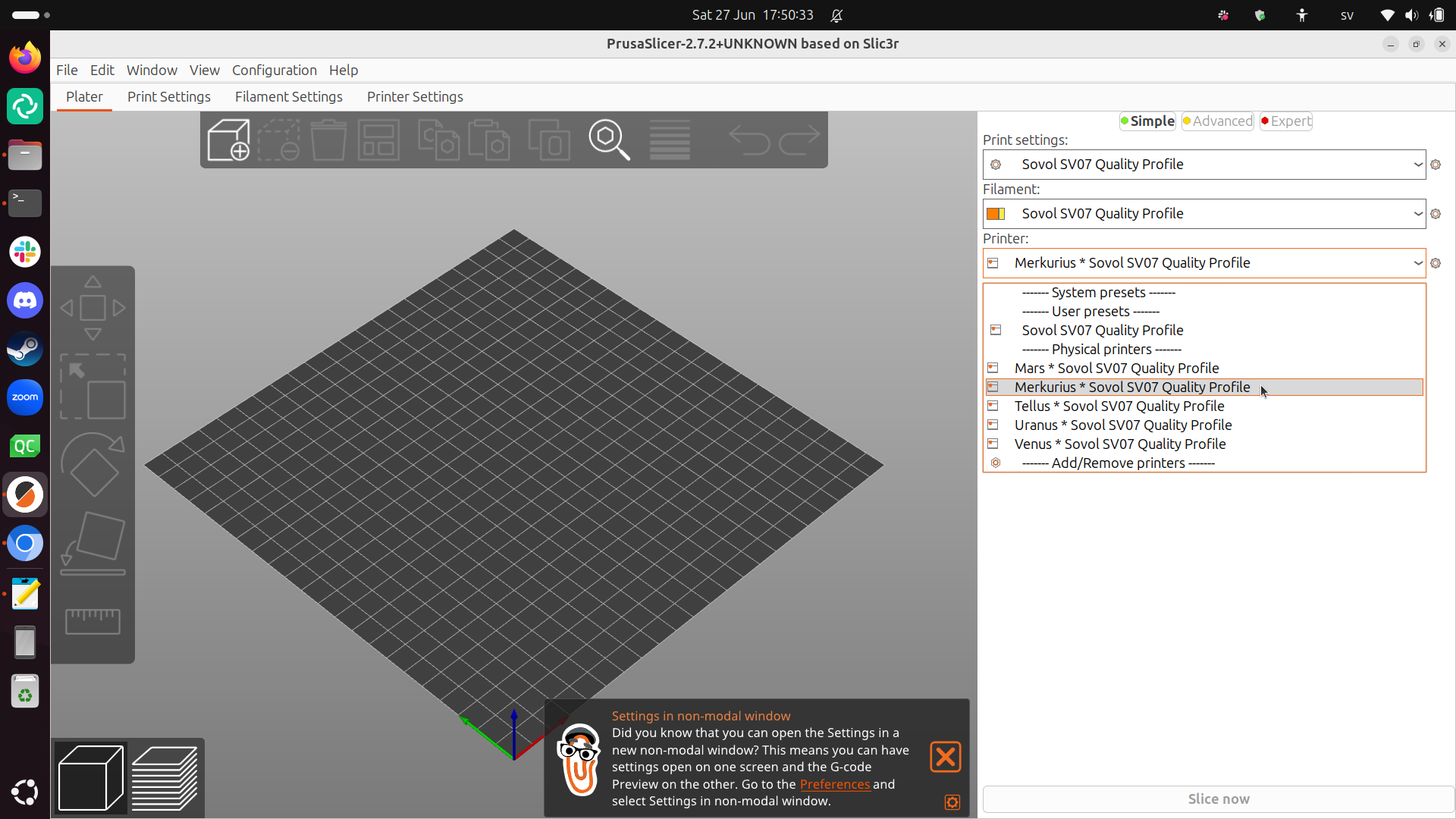
I PrusaSlicer, väljer samma 3D skrivare.
1.3. Att slica
Klicka på 'Slice now'.
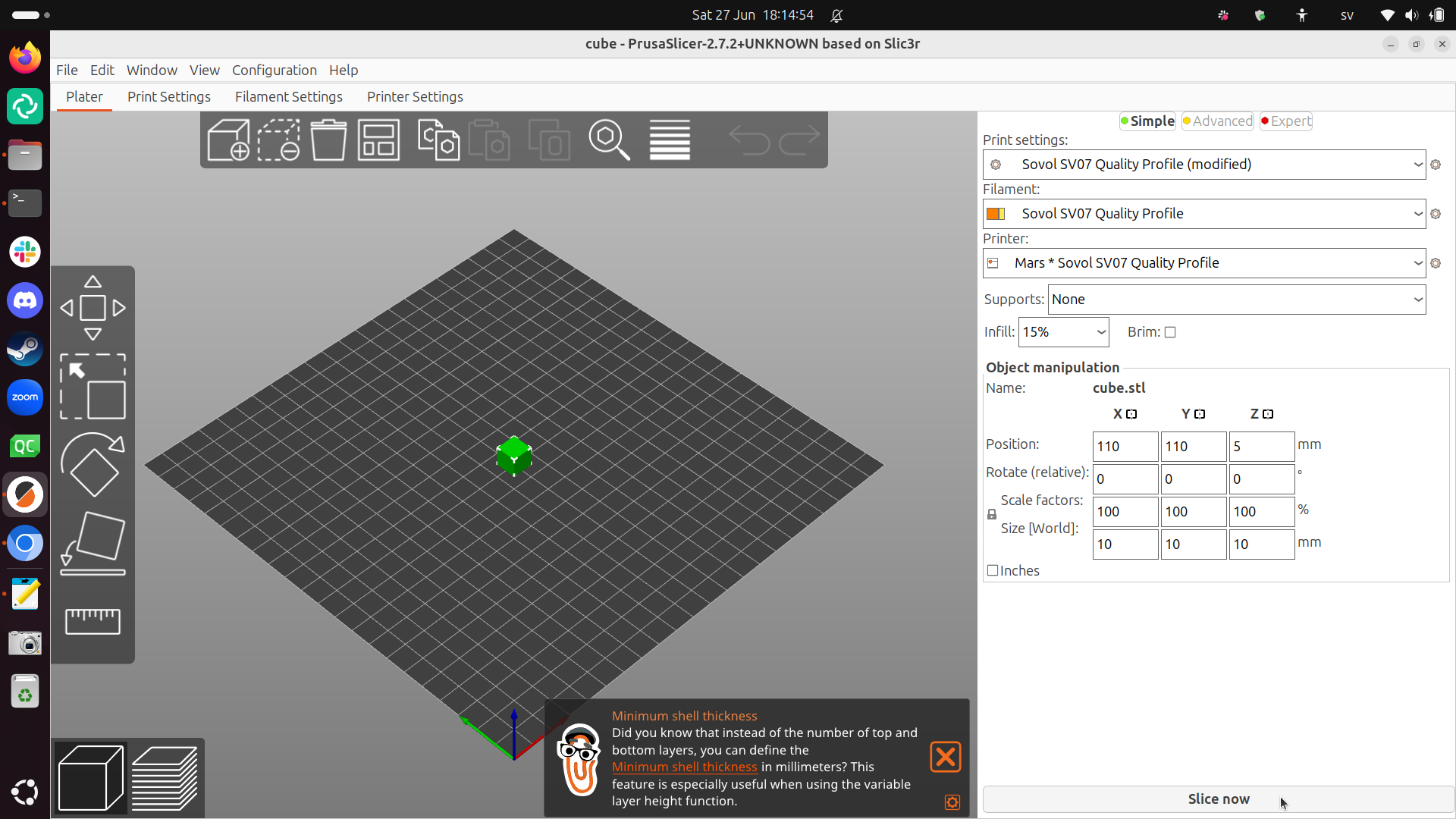
Nu är slicingen klart.
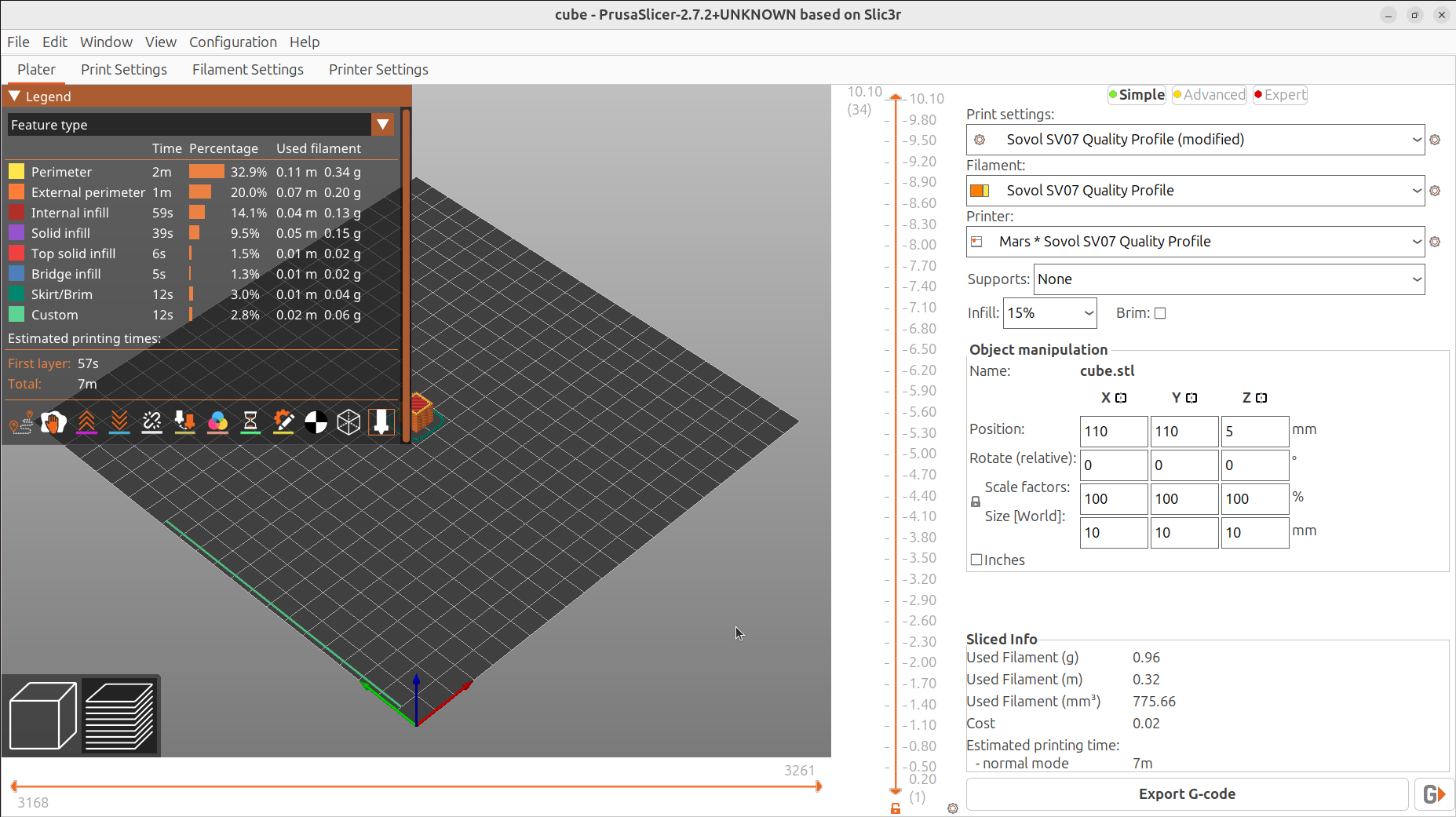
1.4. Att skriva ut
Hos Uppsala Makerspace har vi två regler kring 3D skrivning:
- Under din första skrivning, måste du kollar på skrivaren hela tiden. Målet är att du ser hur en vanligt/lyckande skrivning ser ut
- Under din senerare skrivningar, måste du vara i hörseldistans av skrivaren. Målet är att du kan stoppa skrivaren när något gor fel.
Om du förstår reglerna, klicka på 'Send to printer'.
Nu har du 'slicat' (vad den än är) din första model.
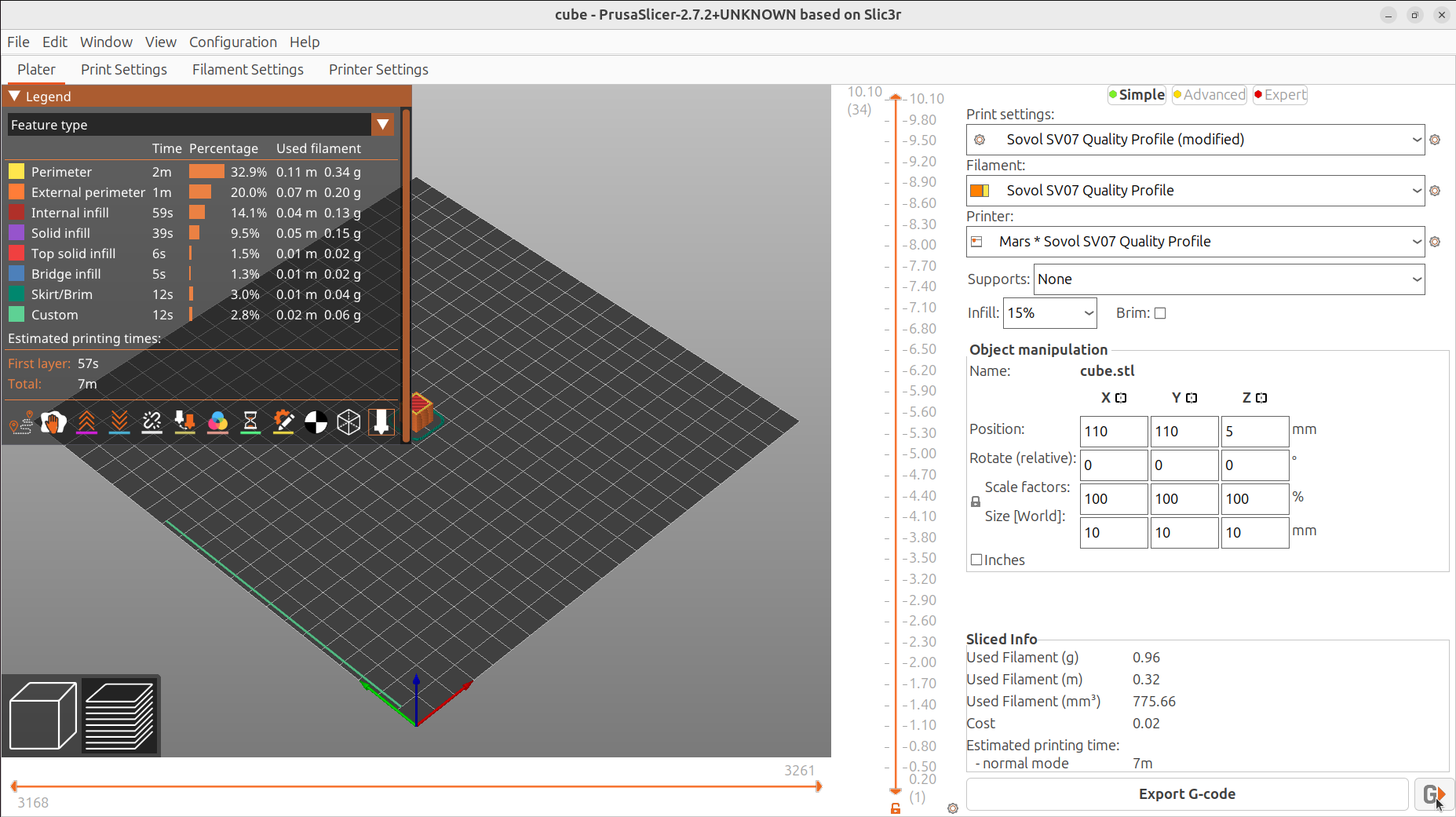
Klick nu på 'Send to print' ('Schick till skrivaren') i hörnet botten nere:
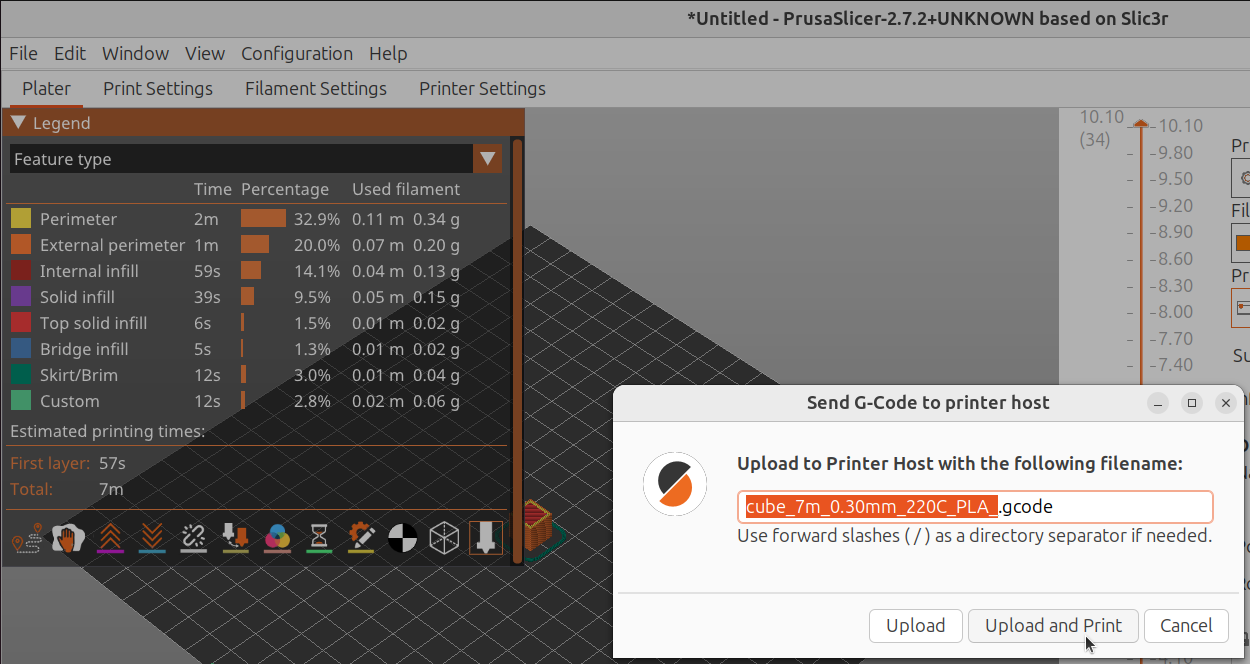
Du blir frågat hur skrivaren måste kallas din 3D tryck. Klicka på 'Upload and print' ('ladda up och skriv ut').
Nu bör 3D skrivaren sätter sig igång.
Igen, regeln är att, under din första skrivning, måste du kollar på skrivaren hela tiden. Målet är att du ser hur en vanligt/lyckande skrivning ser ut.
Så, vad ser du att skrivaren gör först?
Kolla på skärmen av 3D skrivaren. Hur länge ska din 3D tryck tar?
På värmebädden (plattan där skriving tar plats på), på framsida finns en symbol av en fingeravtryck. Vad tror du att den betyder?
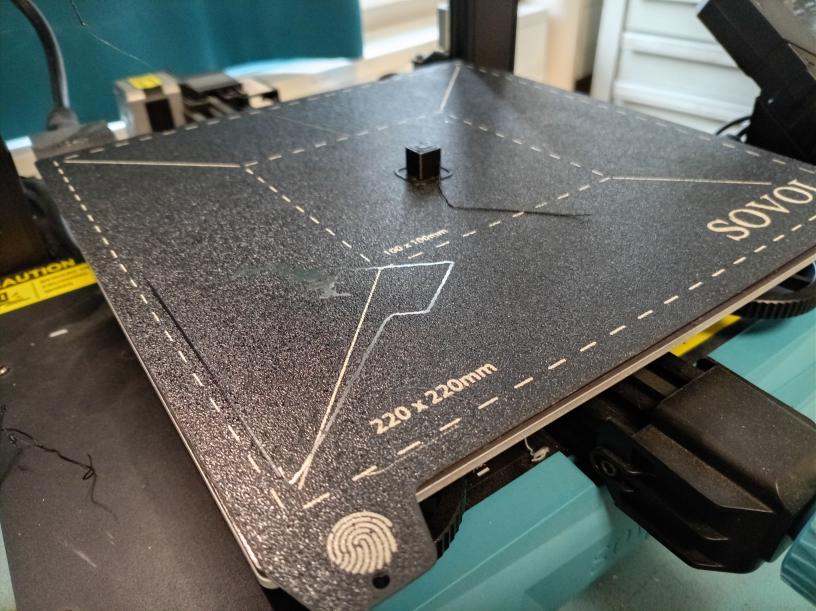
Om allt lyckades: grattis, du har skrivit ut din första sak!