0. Att installera och konfigurera PrusaSlicer
0.1. Att installera PrusaSlicer
Om du kann inte starta PrusaSlicer (ser nästa steg), måste man installera detta program.
I en webbläsare, söka 'Download PrusaSlicer'
eller går direct till
https://www.prusa3d.com/p/prusaslicer.
Där kann du ladda ner filerna för ditt favorit operativsystem.
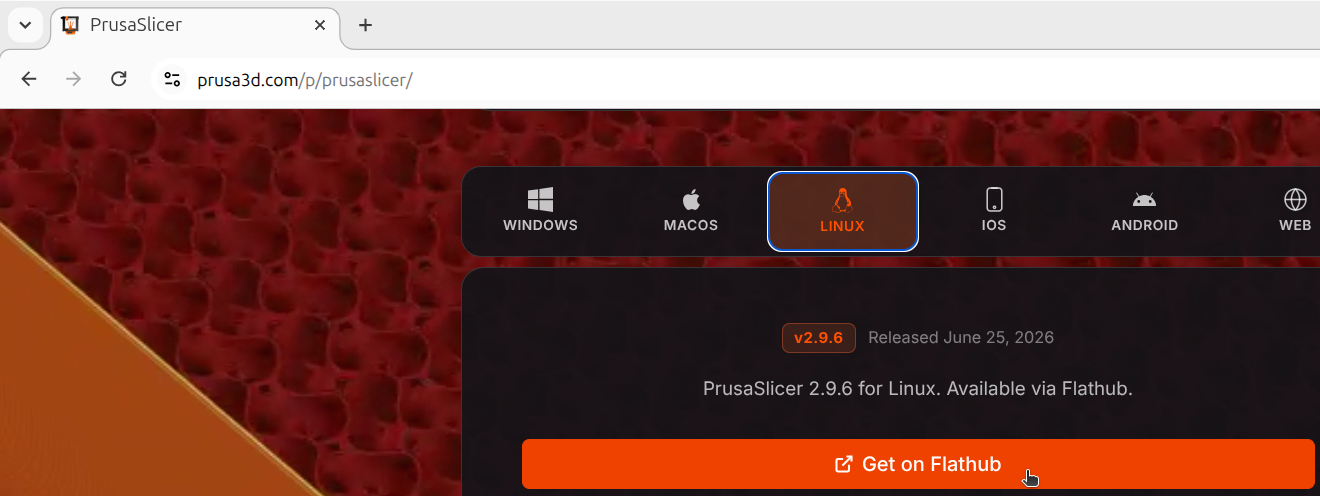
Starta filen för att installera PrusaSlicer.
0.2. Att starta PrusaSlicer
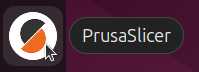
På din dator, startar PrusaSlicer. På datorerna i Uppsala Makerspace finns det ofta en ikon på Skrivbordet. Klicka på PrusaSlicer ikonen.
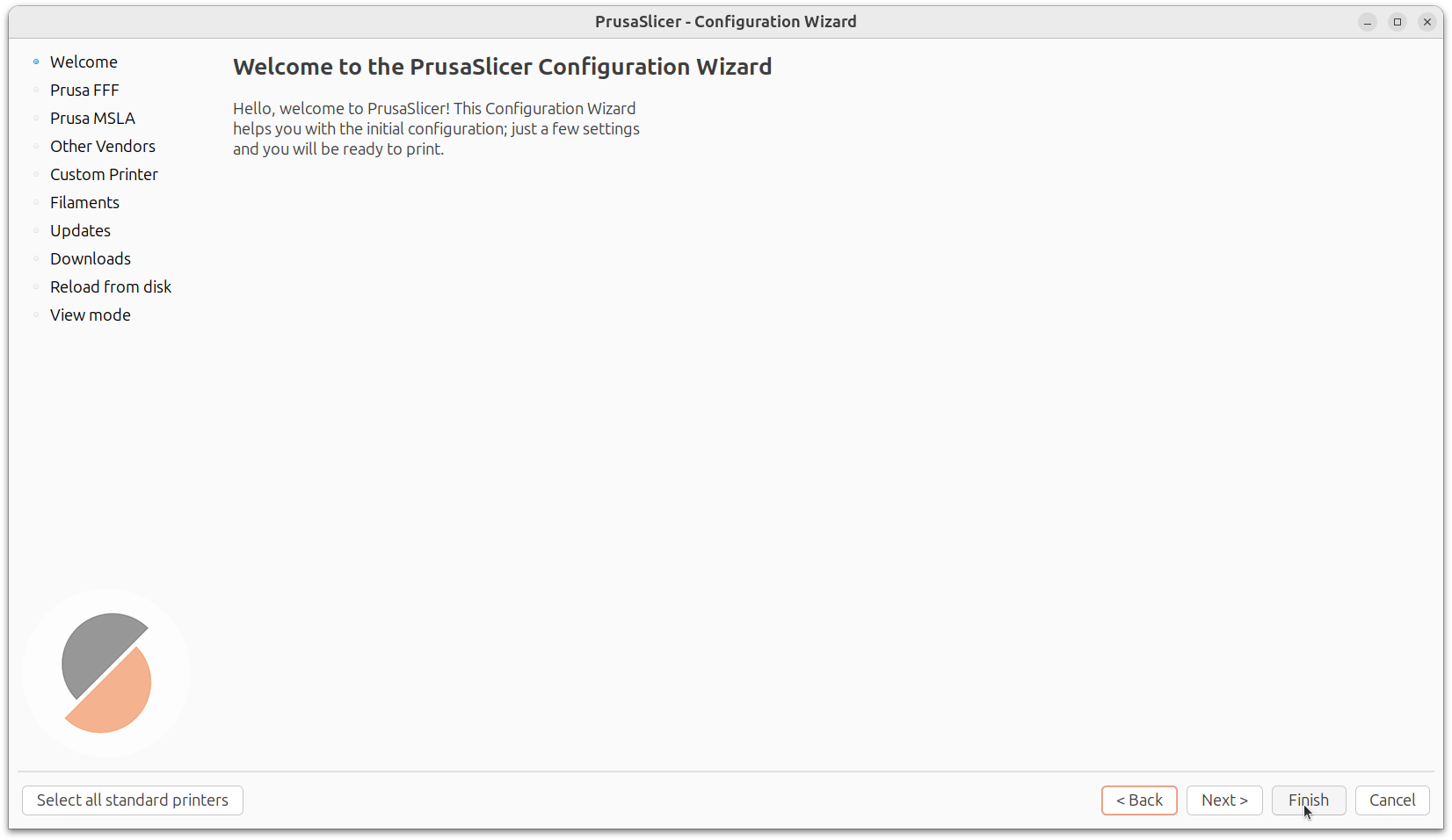
Nu startar PrusaSlicer. Om den visar den så-kallade 'Configuration Wizard' ('Konfigurations hjälpare'), klicka på 'Finish' ('Klar').
0.3. Att konfigurera PrusaSlicer
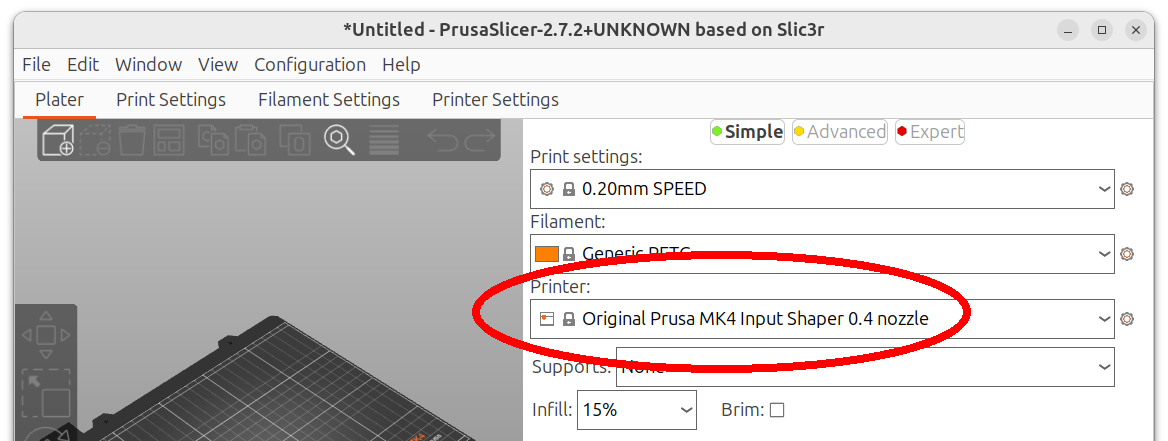
Om PrusaSlicer inte visar våra 3D skrivaren (dem har namn av planeter), är det dags att konfigurera PrusaSlicer.
Här ser det ut när PrusaSlicer inte visar en av våra 3D skriverna:
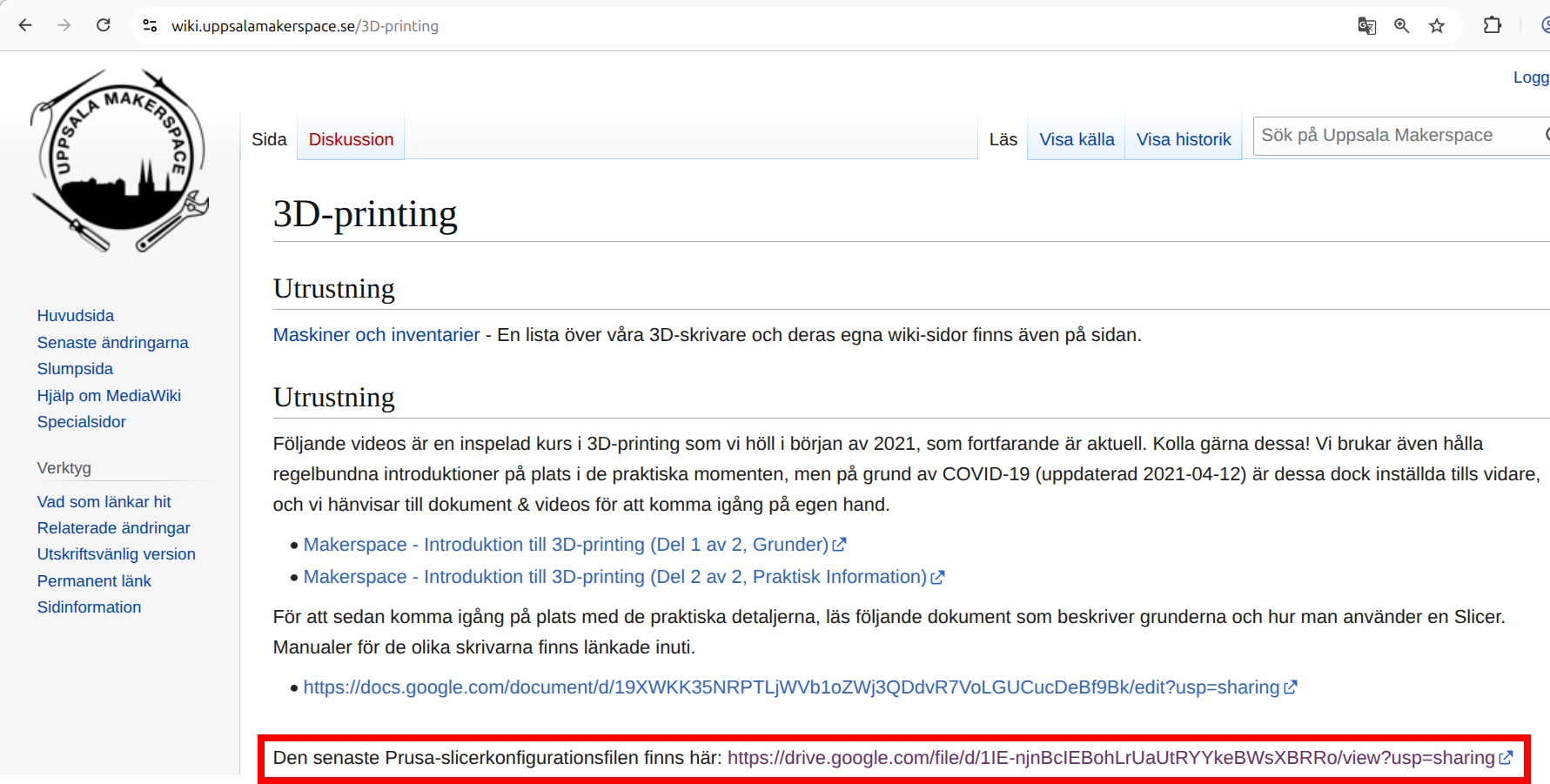
Uppsala Makerspace har en konfigurationsfil för alla sina 3D skrivarna.
I en webbläsare, söka 'Uppsala Makerspace wiki 3D printing'
eller går direct till
https://wiki.uppsalamakerspace.se/3D-printing.
Ladda ner den senaste konfigurationsfilen.
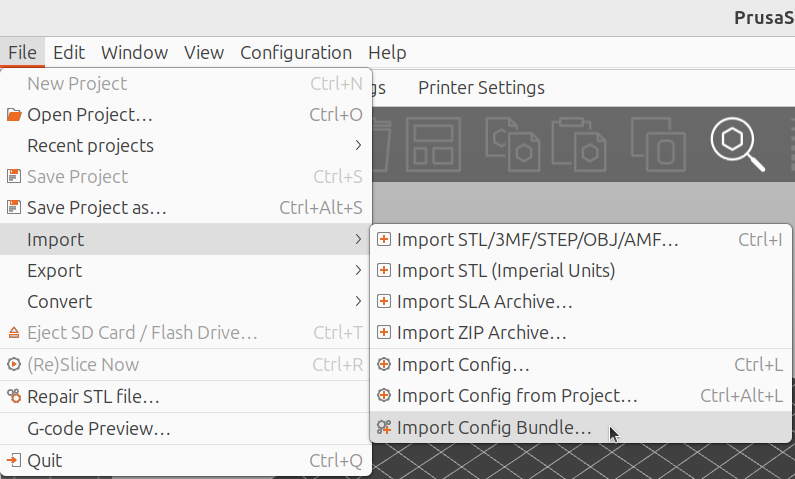
I PrusaSlicer, klicka 'File | Import | Import Config Bundle'.
Leta efter konfigurationsfilen och klicka på 'Open' ('Öppna').

Clicka på 'OK' om en fönster visar att allt har lyckats.
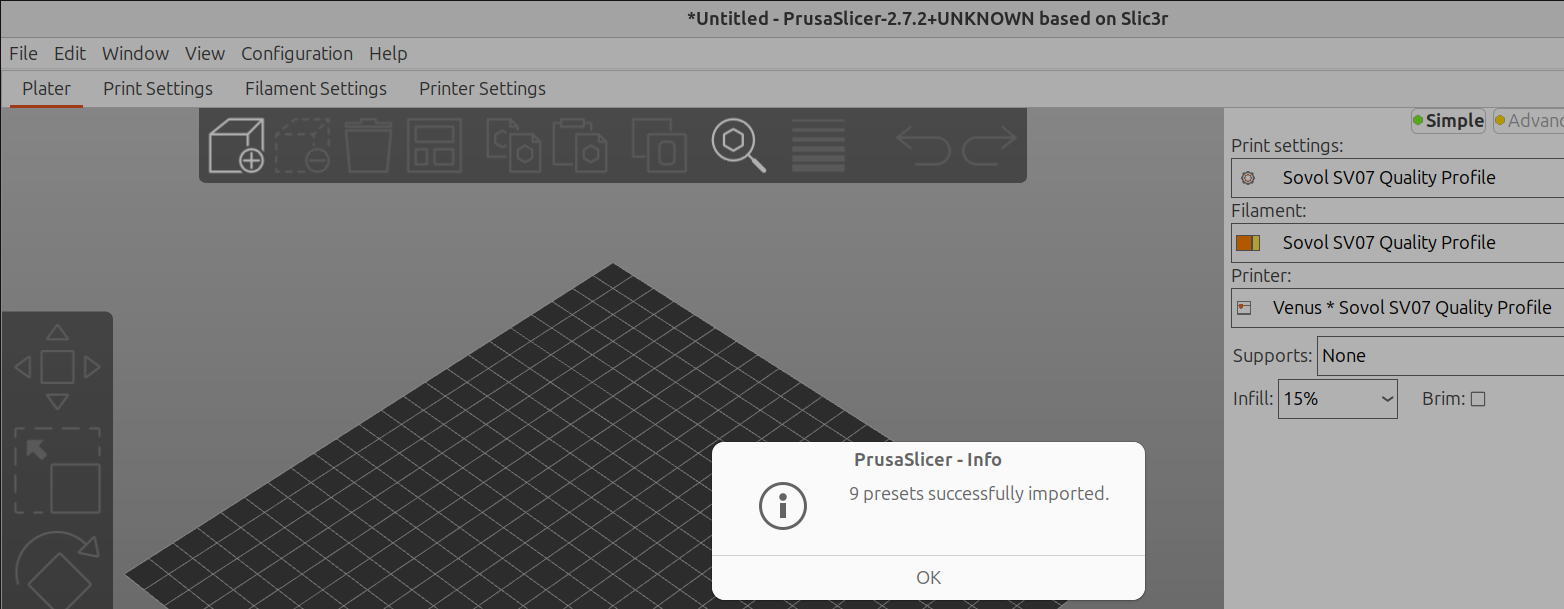
Nu visar Prusa Slicer att vår 3D skrivaren kallade 'Venus' är tillgängligt.
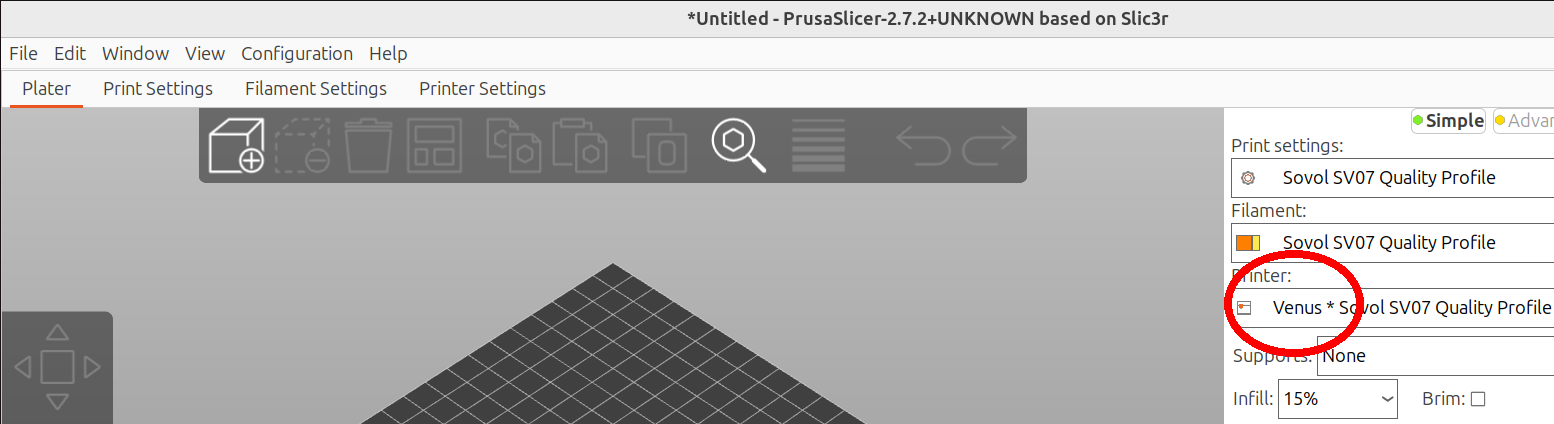
Grattis! Nu kann du skriva ut!